AirDroid Parental Control
Surveillance du téléphone enfant 24h/24 et 7j/7
- 👀 Localisation en temps réel
- 🔞 Blocage des applications/sites web nuisibles
- ⚠ Alertes instantanées en cas de risque
- ⌛ Contrôle et limite du temps d’écran

Comment partager sa position sur iPhone par SMS ?
Qu'il s'agisse de se retrouver, d'assurer la sécurité ou simplement de donner des indications, le partage de la position en temps réel est très utile. La version 17 d'iOS permet de le faire facilement via iMessage, en donnant à vos amis la possibilité de savoir où vous êtes à tout moment.
Aujourd'hui, nous allons donc vous expliquer comment partager votre position sur votre iPhone par le biais d'un SMS, quel que soit l'iOS que vous utilisez.
Comment partager sa position en direct sur iMessage ?
Si vous utilisez un iPhone fonctionnant sous iOS 17 :
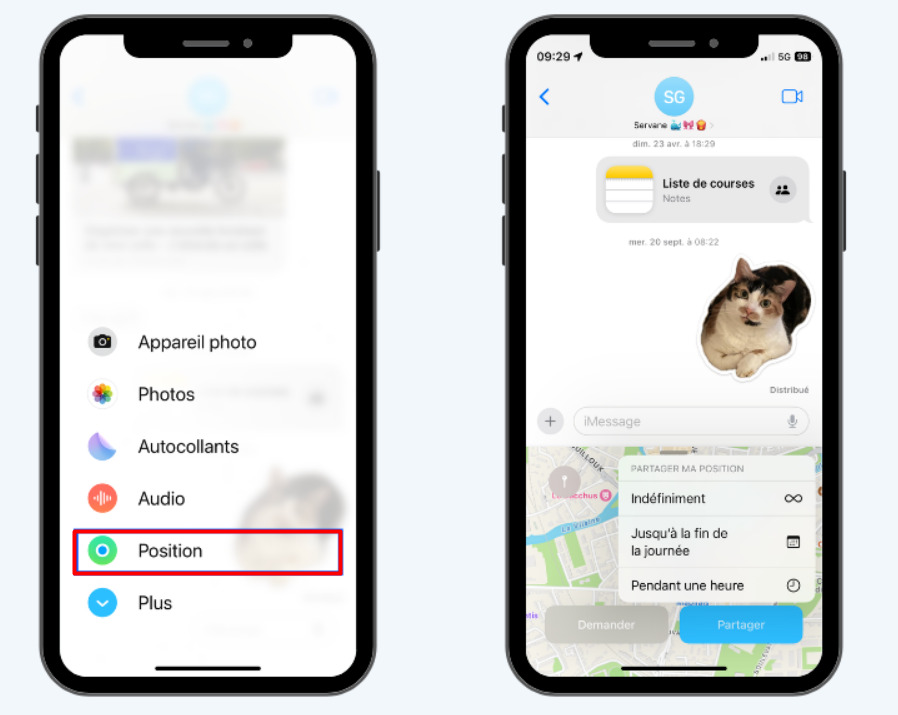
Comme indiqué ci-dessus, avec un iPhone équipé d'iOS 17 ou d'une version plus récente, vous pouvez partager votre position en direct directement via iMessage. C'est très simple, et vous pouvez même partager votre position dans une discussion de groupe. Voici la marche à suivre pour partager votre position en direct dans iMessage sur iPhone :
- Étape 1 : Dans l'application Messages, ouvrez la conversation souhaitée.
- Étape 2 : Touchez l'icône « + » à côté de la barre de message.
- Étape 3 : Sélectionnez « Position » dans les options qui s'affichent. L'application vous demandera d'accorder l'autorisation de localisation.
- Étape 4 : Une fois la carte affichée, appuyez sur « Partager ».
- Étape 5 : Vous pouvez choisir de partager votre position pendant une heure, jusqu'à la fin de la journée ou indéfiniment.
- Étape 6 : Ensuite, appuyez sur la flèche bleue pour envoyer votre position en temps réel.
Si vous utilisez un iPhone sans iOS 17 :
Si vous avez un iPhone équipé d'iOS 16 ou d'une version antérieure, ne vous inquiétez pas ! Vous pouvez toujours partager votre position en direct par SMS, car iMessage intègre une option Google Maps qui vous permet de le faire. Voici comment procéder : (Cette option est également disponible dans iOS 17).
- Étape 1 : Allez dans la fenêtre de chat de l'application Messages ouvrez le tiroir d’applications.
- Étape 2 : Trouvez et cliquez sur « Google Maps ».
- Étape 3 : Appuyez sur « Partager votre position en temps réel pendant 1 heure » pour partager votre position iPhone par SMS et cliquez sur la flèche bleue.
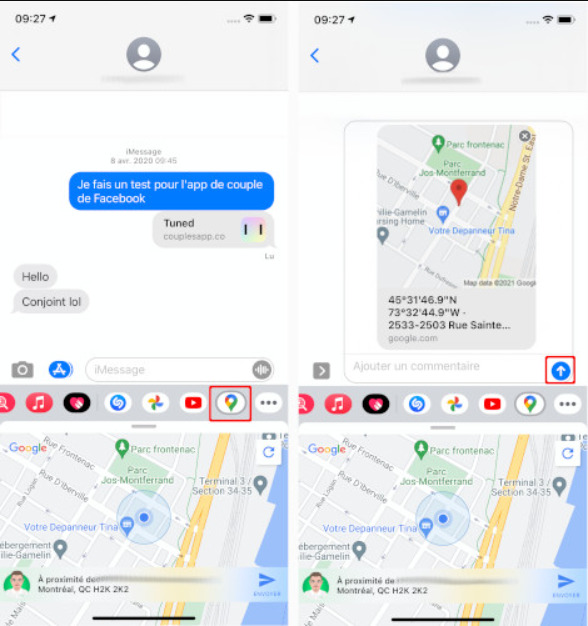
Le principal avantage de cette méthode est que même si le destinataire n'a pas installé iMessage, il peut voir votre position partagée en temps réel.
Résolu : Pourquoi je ne peux pas partager ma position sur iMessage ?
Lors de nos recherches sur ce sujet, nous avons remarqué que de nombreux utilisateurs se plaignaient de ne pas pouvoir partager leur position par SMS sur leur iPhone ou que le partage de position n'était pas disponible dans iMessage. Ne vous inquiétez pas ! Nous analysons ici les raisons de cette situation et partageons avec vous quelques solutions :
| Raisons | Solutions |
|---|---|
| L'autorisation de localisation pour les messages est désactivée. | Activez le service de localisation. Allez dans Réglages > Confidentialité et sécurité > Services de localisation > Messages > cochez « Pendant l'utilisation de l'application ». |
| Votre iMessage ou celui du destinataire est désactivé. | Configurez iMessage : Ouvrez Réglages > Messages > activez iMessage. |
| Vous n'avez pas mis à jour iOS 17. | Essayez d'utiliser l'application Google Maps si vous souhaitez rester sur iOS 16 ou une version précédente. |
| La connexion internet est mauvaise. | Actualisez votre réseau ou connectez-vous à un autre. |
| Votre iPhone a des problèmes. | Forcez l'arrêt de l'application Messages et redémarrez votre iPhone. |
Besoin de connaître la position de vos enfants ?
Essayez AirDroid Real-Time Locator qui vous aide à voir où se trouvent vos proches et où ils ont été au cours des 15 derniers jours.
Bonus : Comment arrêter le partage de position sur iMessage ?
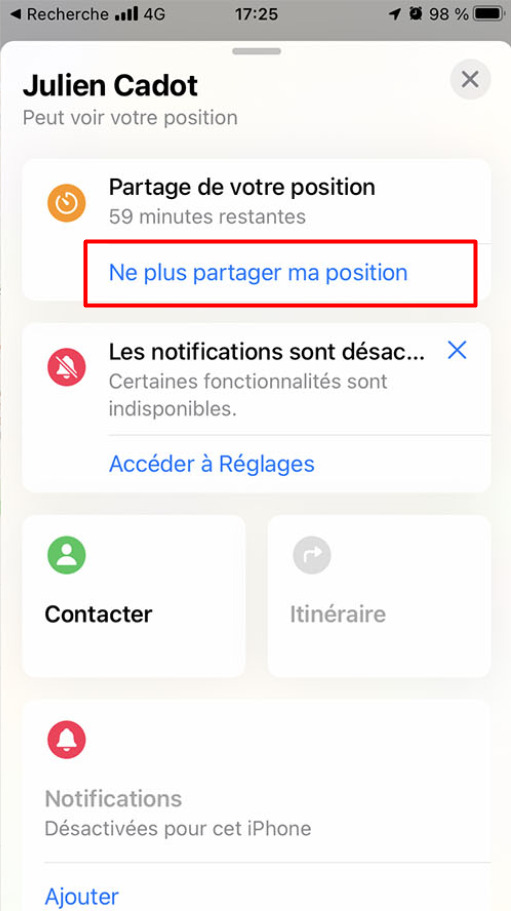
Désactiver le partage de position permet de préserver la confidentialité et le contrôle de votre position. Pour arrêter le partage de la position dans iMessage, suivez les étapes ci-dessous :
- Étape 1 : Appuyez sur le partage de la position dans la fenêtre de chat.
- Étape 2 : Appuyez sur « Ne plus partager ma position » en bas de l'écran.
- Étape 3 : Vous verrez alors apparaître une notification indiquant « Vous avez arrêté de partager votre position ».
Si vous utilisez la méthode Google Maps décrite ci-dessus, appuyez simplement sur le bouton « Arrêter » dans l'application Messages jusqu'à ce que vous voyiez « Vous ne partagez plus votre position ».
Conclusion
Étant donné que de nombreux utilisateurs ont demandé à plusieurs reprises comment partager leur position sur iPhone par SMS, nous avons présenté les étapes détaillées pour le faire (que ce soit pour iOS 17 ou iOS 16 et moins). Maintenant, vous pouvez facilement envoyer votre position en temps réel à vos proches. Si vous avez d'autres questions, n'hésitez pas à commenter ci-dessous !







Laisser une réponse.