
Les appels ne sont généralement pas directement redirigés vers la messagerie vocale en mode « Ne pas déranger ». Les appels passent normalement, mais l’appelant peut entendre un message indiquant que « la personne est occupée » lorsqu’il appelle quelqu’un ayant activé ce mode.
AirDroid Parental Control
Surveillance du téléphone enfant 24h/24 et 7j/7
- 👀 Localisation en temps réel
- 🔞 Blocage des applications/sites web nuisibles
- ⚠ Alertes instantanées en cas de risque
- ⌛ Contrôle et limite du temps d’écran

Peut-on mettre une seule personne en mode « Ne pas déranger » ? Le saura-t-elle ?
Personne n’apprécie d’être bombardé de notifications téléphoniques pendant le sommeil, les moments de détente ou de concentration. C’est pourquoi le mode « Ne pas déranger » est une véritable révolution.
Naturellement, lorsque ce mode est activé, votre téléphone désactive automatiquement les notifications d’appels ou de messages pour tout le monde. Alors, peut-on mettre une seule personne en mode « Ne pas déranger » ?
Pour être franc, la réponse est OUI, que ce soit sur iPhone ou sur Android. Ensuite, si vous mettez quelqu’un en sourdine, le saura-t-il ? C’est ce que nous avons exploré et expliqué dans les prochaines sections. Faites simplement défiler vers le bas pour en savoir plus.
Comment mettre une seule personne en mode « Ne pas déranger » sur iPhone ?
Si vous utilisez un iPhone et que vous cherchez comment couper les notifications d’une seule personne sur iPhone, nous avons ce qu’il vous faut. Voici les méthodes pour y parvenir.
Méthode 1. Activer « Masquer les alertes »
Si vous ne souhaitez simplement pas être dérangé par les notifications de messages sur votre iPhone, envisagez d’activer la fonctionnalité « Masquer les alertes ».
Cette fonctionnalité permet de mettre en sourdine les messages d’un contact spécifique. Une fois activée, vous ne recevrez plus de notifications SMS ou iMessage de ce contact, même si ses appels continueront d’être notifiés.
L’avantage de cette méthode est qu’il n’est pas nécessaire d’activer le mode « Ne pas déranger » à chaque fois, et qu’elle est totalement discrète. Autrement dit, la personne ne remarquera pas que vous avez mis sa conversation en sourdine.
Pour désactiver les notifications de messages d’un contact sur iPhone, suivez les étapes ci-dessous :
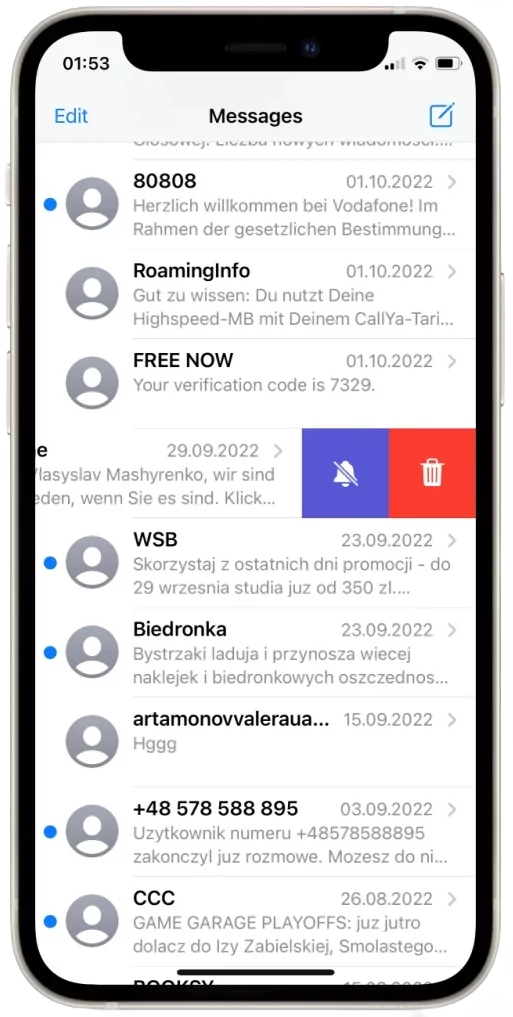
- Étape 1.Ouvrez l’application Messages et localisez la conversation du contact que vous souhaitez mettre en sourdine.
- Étape 2.Balayez vers la gauche sur la conversation.
- Étape 3.Appuyez sur l’icône de « cloche » qui apparaît.
- Étape 4.Une fois activé, une icône de cloche barrée apparaîtra à côté de la conversation.
- Étape 5.À partir de ce moment, vous ne recevrez plus d’alertes pour ses messages.
Méthode 2. Couper les notifications d’un contact spécifique
Contrairement à la première option, cette méthode est plus puissante, car elle permet de couper les notifications d’appels et de messages. En gérant les paramètres du mode « Ne pas déranger », vous pouvez mettre en sourdine un contact précis.
Pour activer ce réglage intégré, il suffit de :
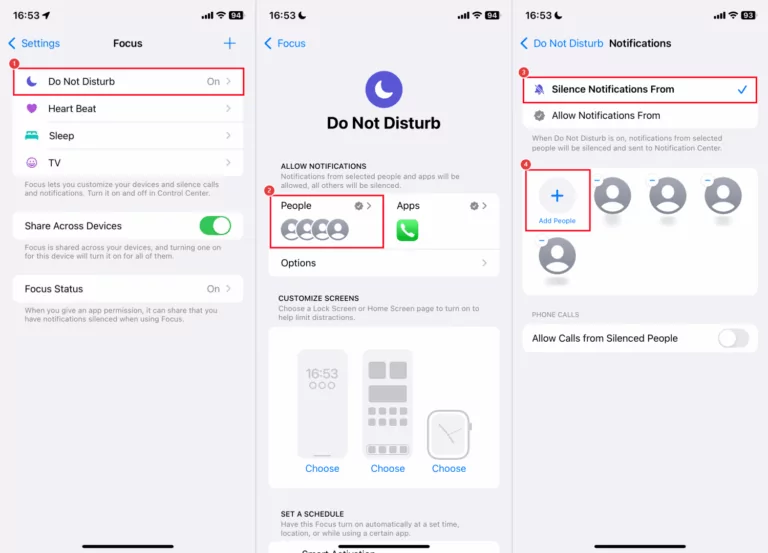
- Étape 1.Ouvrez l’application « Réglages » et allez dans « Focus ».
- Étape 2.Sélectionnez le mode « Ne pas déranger ».
- Étape 3.Appuyez sur « Personnes ».
- Étape 4.Sélectionnez « Mettre en sourdine les notifications de ».
- Étape 5.Appuyez ensuite sur « Ajouter des personnes » et choisissez le contact que vous souhaitez mettre en « Ne pas déranger ».
- Étape 6.Assurez-vous que « Autoriser les appels des personnes en sourdine » est désactivé.
- Étape 7.Une fois cela fait, vous ne recevrez plus de notifications d’appels ou de messages de ce contact spécifique.
⚠️ Veuillez noter que cette méthode n’est pas aussi discrète que la première. ⚠️ Lorsque la personne envoie un iMessage, Apple peut l’informer que vous avez désactivé les notifications. Heureusement, vous pouvez éviter cela en désactivant « Partager l’état de concentration ».
Comment mettre une seule personne en mode « Ne pas déranger » sur Android ?
Pour les utilisateurs Android, il est également possible de configurer « Ne pas déranger » pour une seule personne en utilisant l’une des méthodes suivantes.
Méthode 1. Couper les notifications SMS d’une personne
Cette méthode est similaire à la mise en sourdine des alertes sur iPhone. Lorsque vous coupez les notifications d’un contact sur Android, les messages texte ne s’affichent plus non plus.
Contrairement à l’iPhone, les étapes varient selon le type de téléphone Android. Ici, nous prenons Samsung comme exemple.
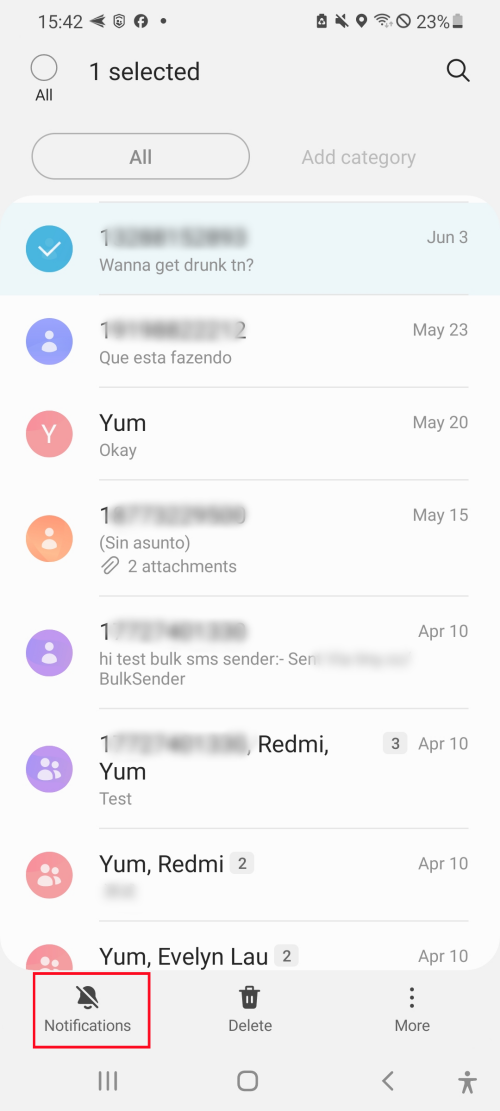
- Étape 1.Ouvrez l’application Messages.
- Étape 2.Appuyez longuement sur la conversation du contact que vous souhaitez mettre en sourdine.
- Étape 3.Cliquez sur « Notifications ».
- Étape 4.Une fois fait, vous ne recevrez plus de notifications de messages de ce contact.
Méthode 2. Gérer les exceptions du mode « Ne pas déranger »
Cette méthode consiste également à personnaliser les paramètres du mode « Ne pas déranger », en bloquant les notifications d’appels et de messages d’une personne.
La différence est que cette méthode est totalement discrète, contrairement à celle de l’iPhone. Pour l’activer, suivez les étapes ci-dessous :
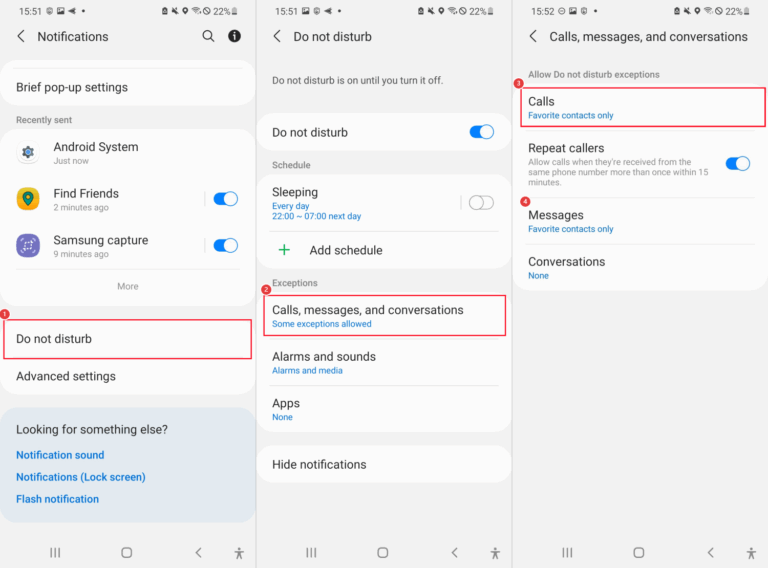
- Étape 1.Ouvrez « Paramètres > Notifications > Ne pas déranger ».
- Étape 2.Dans la section « Exceptions », appuyez sur « Appels, messages et conversations ».
- Étape 3.Réglez « Appels » et « Messages » sur « Contacts favoris uniquement ».
- Étape 4.Allez ensuite dans le carnet de contacts et retirez cette personne des favoris.
- Étape 5.Après cela, vous ne recevrez des appels et messages que de vos favoris. Le contact supprimé sera mis en sourdine sans le savoir.
Si vous mettez quelqu’un en sourdine, le saura-t-il ?
Maintenant que vous savez comment mettre une personne en mode « Ne pas déranger » sur iPhone et Android, la question suivante est : la personne mise en sourdine le saura-t-elle ? Nous avons résumé ce qui se passe pour la personne que vous mettez en mode « Ne pas déranger ».
| Méthodes | Compatibilité | Que se passe-t-il ? | Le saura-t-il ? |
| Masquer les alertes | iPhone | Seules les notifications de messages de cette personne sont mises en sourdine. |  |
| Mettre en sourdine des notifications spécifiques | iPhone | Les appels et les messages sont désactivés. |  |
| Mettre en sourdine les conversations | Android | Seules les notifications de messages de cette personne sont mises en sourdine. | |
| Gérer les exceptions du mode « Ne pas déranger » | Android | Les appels et les messages sont désactivés. | |
FAQ sur le mode « Ne pas déranger »
Les appels vont-ils directement sur la messagerie vocale en mode « Ne pas déranger » ?
Les utilisateurs Android peuvent-ils voir le mode « Ne pas déranger » des iPhone ?
Non. Seuls les utilisateurs d'iPhone utilisant iMessage peuvent voir le statut « Ne pas déranger » des autres iPhone si le partage du statut de concentration est activé.
Comment désactiver les notifications en sourdine sur iMessage ?
Pour désactiver les notifications en sourdine sur iMessage, il suffit de désactiver « Partager l’état de concentration » en suivant les étapes ci-dessous.
- Étape 1.Allez dans « Réglages », puis « Focus ».
- Étape 2.Appuyez sur « État de concentration ».
- Étape 3.Désactivez l’option « Partager l’état de concentration ».
Silencieux mais connecté
Sans détour, il est possible de mettre une seule personne en mode « Ne pas déranger ».
- Sur iPhone, cela peut se faire soit via l’option « Masquer les alertes », soit via les réglages « Personnes » dans le mode Focus.
- Sur Android, vous pouvez soit mettre une conversation en sourdine, soit gérer les exceptions du mode « Ne pas déranger » pour filtrer les notifications de certains contacts.
La plupart des méthodes sur Android sont totalement discrètes, ce qui signifie que la personne ne saura pas qu’elle a été mise en sourdine. En revanche, sur iPhone, cela peut être visible, surtout si vous utilisez tous les deux iMessage et que le partage de l’état de concentration est activé, ce qui peut afficher une mention « Notifications en sourdine » dans la conversation.



Discussion
Des questions liées au produit ?Contactez notre équipe d'assistance pour obtenir une solution rapide>



AirDroid Parental Control
Protégez vos enfants en toutes circonstances

Laisser une réponse.