AirDroid Parental Control
Surveillance du téléphone enfant 24h/24 et 7j/7
- 👀 Localisation en temps réel
- 🔞 Blocage des applications/sites web nuisibles
- ⚠ Alertes instantanées en cas de risque
- ⌛ Contrôle et limite du temps d’écran
Comment désactiver Gemini sur mon téléphone ?
Sur Android, désactiver « Conserver l’activité », déconnecter des services, remplacer Gemini comme assistant par défaut et supprimer ou désactiver l’application n’ont pas le même effet. Choisissez l’action qui correspond à votre objectif : limiter l’enregistrement des chats, couper certains accès, changer d’assistant ou retirer l’application.
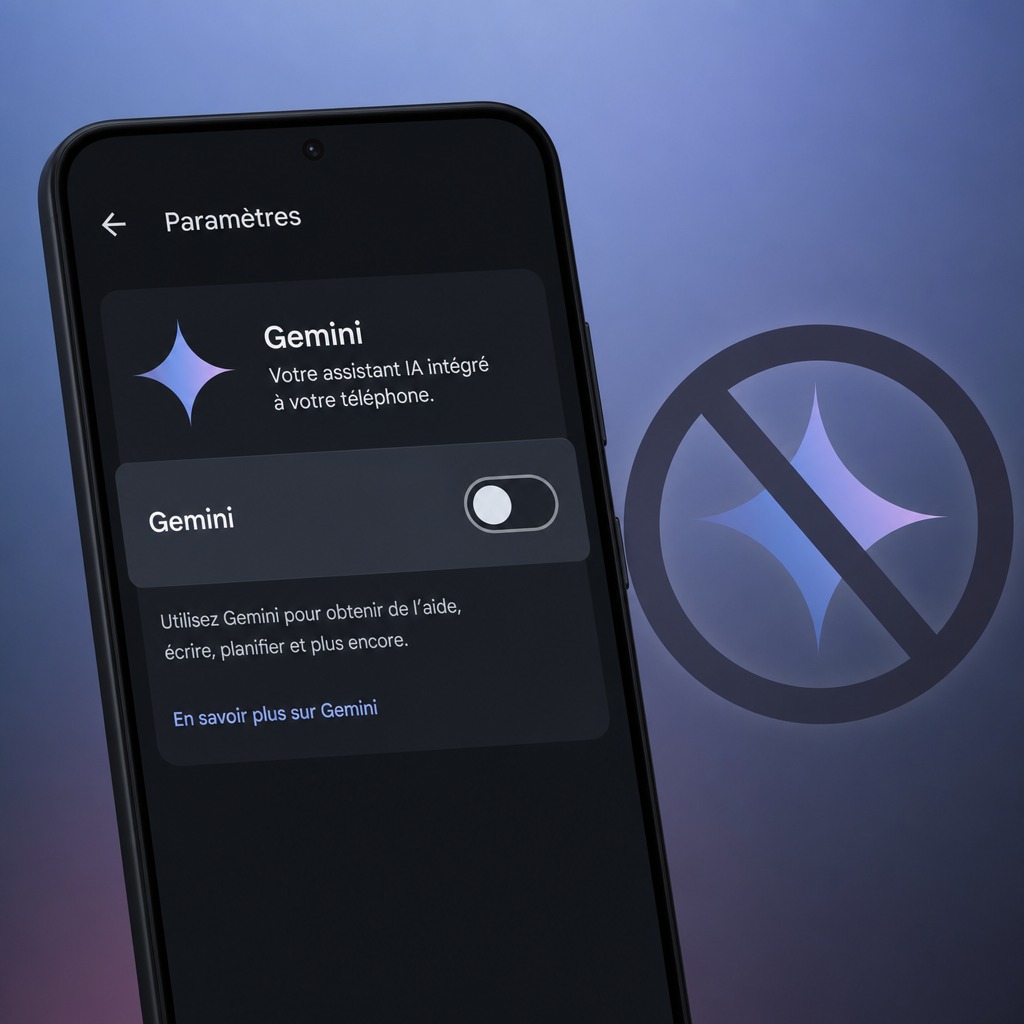
Commencez par la méthode qui répond à votre besoin. Si vous cherchez plutôt à encadrer l’usage de Gemini sur l’appareil d’un enfant, les options adaptées au contexte français sont présentées dans la partie 5.
- Partie 1 : Désactiver l’enregistrement de l’activité et gérer les connecteurs Gemini
- Partie 2 : Remplacer Gemini par l’Assistant Google
- Partie 3 : Désinstaller ou désactiver l’application Gemini
- Partie 4 : Pourquoi certains parents souhaitent limiter Gemini
- Partie 5 : Solutions pour encadrer l’usage de Gemini par les enfants à la maison
Désactiver l’enregistrement de l’activité et gérer les connecteurs Gemini
Le réglage « Conserver l’activité » concerne l’enregistrement des futurs chats. Lorsqu’il est désactivé, ceux-ci ne figurent pas dans l’activité et ne servent pas à entraîner les modèles d’IA de Google, sauf si vous envoyez des commentaires. Cette action ne supprime pas l’activité passée et ne déconnecte pas les services liés.
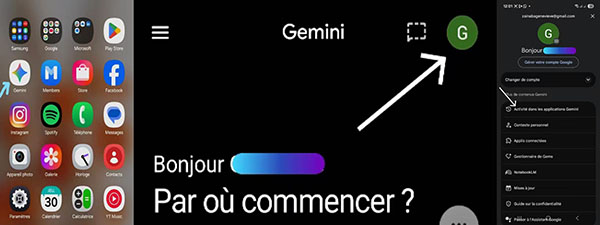
Pour désactiver ce réglage sur un téléphone Samsung, suivez les étapes ci-dessous.
- Étape 1 : Ouvrez l’application Gemini sur le téléphone Samsung.
- Étape 2 : Sélectionnez l’icône de profil en haut à droite.
- Étape 3 : Accédez à « Activité dans les applications Gemini ».
- Étape 4 : Appuyez sur « Désactiver ».
Les connecteurs se gèrent séparément. Dans Gemini, ouvrez le menu, puis sélectionnez « Personnaliser » — ou « Plus », selon l’interface — et « Connecteurs ». Vous pouvez ensuite dissocier Google Workspace. Cette action ne supprime pas les données déjà enregistrées, et les fonctions disponibles peuvent varier selon le compte, le pays et l’appareil.
Même si « Conserver l’activité » est désactivé, les futurs chats restent conservés dans le compte pendant 72 heures au maximum. Les chats ou commentaires examinés par des réviseurs humains peuvent toutefois être dissociés du compte et conservés pendant trois ans au maximum.
Remplacer Gemini par l’Assistant Google
Supprimer l’application Gemini ne rétablit pas automatiquement l’Assistant Google comme assistant par défaut. Si votre objectif est de ne plus lancer Gemini avec le bouton ou le geste d’assistance, changez d’abord d’assistant.
Le chemin passe actuellement par le menu de Gemini :
- Étape 1 : Ouvrez l’application Gemini.
- Étape 2 : Ouvrez le menu de Gemini.
- Étape 3 : Sélectionnez « Passer à l’Assistant Google », puis suivez les instructions affichées.
Désinstaller ou désactiver l’application Gemini
Après avoir vérifié l’assistant par défaut, vous pouvez retirer l’application Gemini de l’appareil. La méthode dépend de la façon dont elle a été installée et des options proposées par le téléphone.
Si l’application peut être désinstallée :
- Étape 1 : Appuyez longuement sur l’icône Gemini.
- Étape 2 : Choisissez « Désinstaller » ou l’icône de la corbeille.
- Étape 3 : Confirmez en appuyant sur « OK ».
Si l’application est préinstallée :
- Étape 1 : Ouvrez les paramètres du téléphone.
- Étape 2 : Choisissez « Applications », puis affichez toutes les applications.
- Étape 3 : Recherchez Gemini et sélectionnez l’application.
- Étape 4 : Appuyez sur « Désactiver » si ce bouton est proposé.
Pourquoi certains parents souhaitent limiter Gemini
Même lorsque Gemini est utile, des parents peuvent vouloir mieux encadrer l’activité enregistrée, les services connectés et les contenus auxquels leur enfant est exposé.
- Maîtrise de l’activité enregistrée
Des parents souhaitent réduire les traces associées aux échanges de leur enfant avec Gemini.
- Choix des services connectés
Ils peuvent aussi vouloir décider quels services Google sont associés à l’usage de Gemini.
- Compréhension de la conservation
Ils souhaitent pouvoir expliquer clairement à leur enfant ce que deviennent ses échanges.
- Contenu non souhaité et perception de Gemini comme une personne
Les filtres de Gemini ne sont pas infaillibles : un enfant peut rencontrer du contenu non souhaité. Il est donc utile de lui rappeler que Gemini est un outil, et non une personne ou un ami.
Solutions pour encadrer l’usage de Gemini par les enfants à la maison
Pour encadrer l’usage de Gemini par un enfant, commencez par vérifier ce qui est disponible pour son compte et sa région, puis choisissez s’il faut limiter l’application, gérer les données ou fixer des règles d’usage à la maison.
1Vérifier la disponibilité avec Google Family Link
En France, les applications Gemini ne sont actuellement pas disponibles pour les comptes supervisés, car le pays fait partie de l’Espace économique européen (EEE). Dans ce cas, la procédure Google Family Link qui permet de gérer l’accès à « Applications Gemini » ne s’applique donc pas. Cette restriction concerne uniquement les comptes supervisés dans l’EEE, pas tous les utilisateurs en France.
2Limiter ou surveiller l’usage avec AirDroid Parental Control
Si Gemini apparaît comme une application identifiable sur l’appareil Android de l’enfant, AirDroid Parental Control peut lui attribuer une durée d’utilisation, prévoir des plages d’indisponibilité ou la bloquer. Ces options supposent d’installer AirDroid Kids, de lier l’appareil et d’accorder les autorisations nécessaires. Elles visent l’application installée : elles ne couvrent pas automatiquement l’accès à Gemini depuis un navigateur, l’application Google ou un autre service intégré.
Si la famille préfère conserver l’accès et surveiller certains sujets, AirDroid Parental Control peut repérer, sur l’appareil Android de l’enfant, des mots-clés prédéfinis ou personnalisés liés à Gemini et envoyer une alerte au parent. Il faut activer Gemini dans la gestion de la détection et configurer les termes à suivre. Cette fonction nécessite un abonnement Premium ou un essai gratuit. Elle repose sur les mots-clés configurés : si une formulation ne figure pas dans la liste, elle peut ne déclencher aucune alerte. Il ne s’agit ni d’une analyse sémantique générale ni d’une lecture de toute la conversation, et elle ne bloque pas automatiquement Gemini.
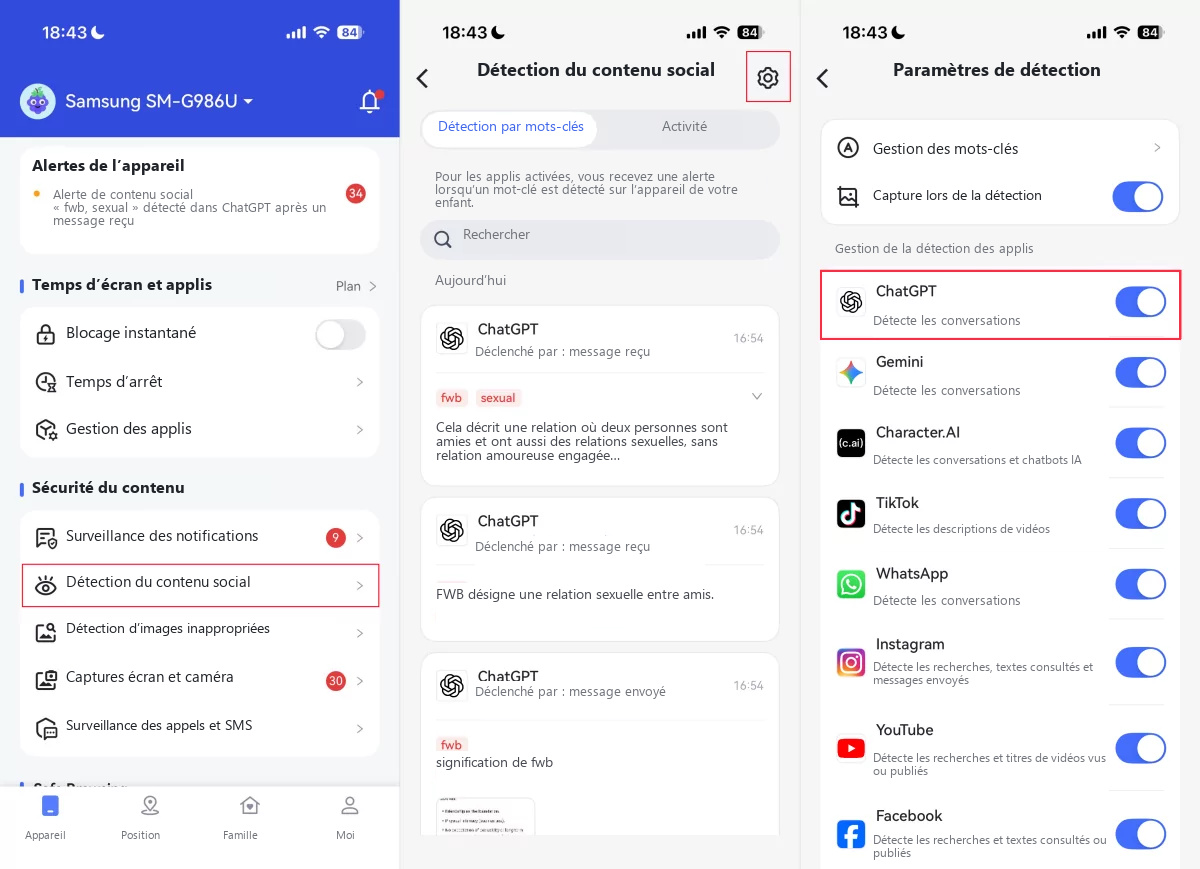
Réglages de détection : Gemini est activé dans le troisième écran.
Lors d’un essai contrôlé daté du 24 juillet 2026, un seul message contenant « kill » dans Gemini a déclenché une alerte AirDroid Parental Control, dans laquelle ce mot était surligné. Ce résultat ponctuel ne mesure pas la précision globale et ne garantit pas un fonctionnement identique d’une version à l’autre.
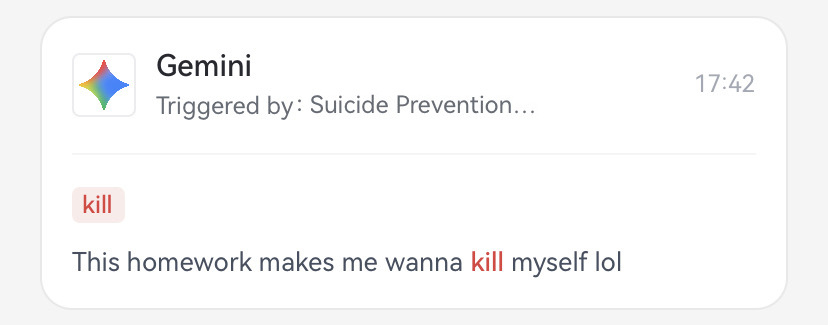
Test du 24 juillet 2026 : l’alerte surligne le mot-clé « kill ».
Pour fixer des horaires sur l’appareil, AirDroid Parental Control peut aussi programmer des périodes d’indisponibilité ; les appels et les applications définies comme toujours autorisées restent accessibles.
3Limiter l’enregistrement des chats et les accès aux données
Pour appliquer ces réglages sur l’appareil de votre enfant, reportez-vous à la partie 1, qui explique séparément la gestion de « Conserver l’activité » et celle des connecteurs.
4Définir des règles d’usage à la maison
Définissez avec votre enfant les tâches pour lesquelles Gemini peut l’aider. Par exemple, votre enfant peut s’en servir pour structurer des idées ou clarifier un concept, mais pas pour faire ses devoirs à sa place.
Demandez-lui aussi de vérifier les réponses de Gemini dans des sources fiables et de ne pas utiliser l’outil comme substitut à son propre travail.
5Parler des risques et de la confidentialité
Expliquez à votre enfant qu’il ne doit pas communiquer à Gemini d’informations personnelles telles que son nom complet, son adresse ou son numéro de téléphone. Rappelez-lui également que Gemini est un outil, et non une personne à qui se confier.
Conclusion
Pour ne plus utiliser Gemini comme assistant par défaut, revenez d’abord à l’Assistant Google depuis le menu de Gemini. Désinstallez ensuite l’application si cette option est disponible, ou désactivez-la si l’appareil le permet. Si votre objectif concerne la confidentialité, traitez séparément « Conserver l’activité » et les connecteurs : désactiver l’un ne coupe pas automatiquement l’autre et ne supprime pas l’activité passée.
Pour un enfant, vérifiez d’abord les limites liées au compte et à la région. Si Gemini reste disponible sous la forme d’une application identifiable sur son appareil, AirDroid Parental Control peut aider à limiter cette application ou, sur Android, à recevoir des alertes sur des mots-clés configurés, sans remplacer les réglages de Google ni couvrir tous les points d’accès à Gemini.
Sources et méthode
Pages officielles consultées le 27 octobre 2026. Les intitulés, les menus et les disponibilités peuvent varier selon le compte, le pays, l’appareil et la version.
Google — Gemini et comptes supervisés
- Gérer et supprimer l’activité dans les applications Gemini
- Guide sur la confidentialité dans les applications Gemini
- Utiliser et gérer les applications connectées dans Gemini
- Gérer ou supprimer l’application Gemini sur Android
- Guider l’expérience d’un enfant dans les applications Gemini
Samsung — gestion des applications
AirDroid Parental Control — fonctionnalités présentées







Laisser une réponse.