AirDroid Contrôle Parental
Surveillance du téléphone enfant 24h/24 et 7j/7
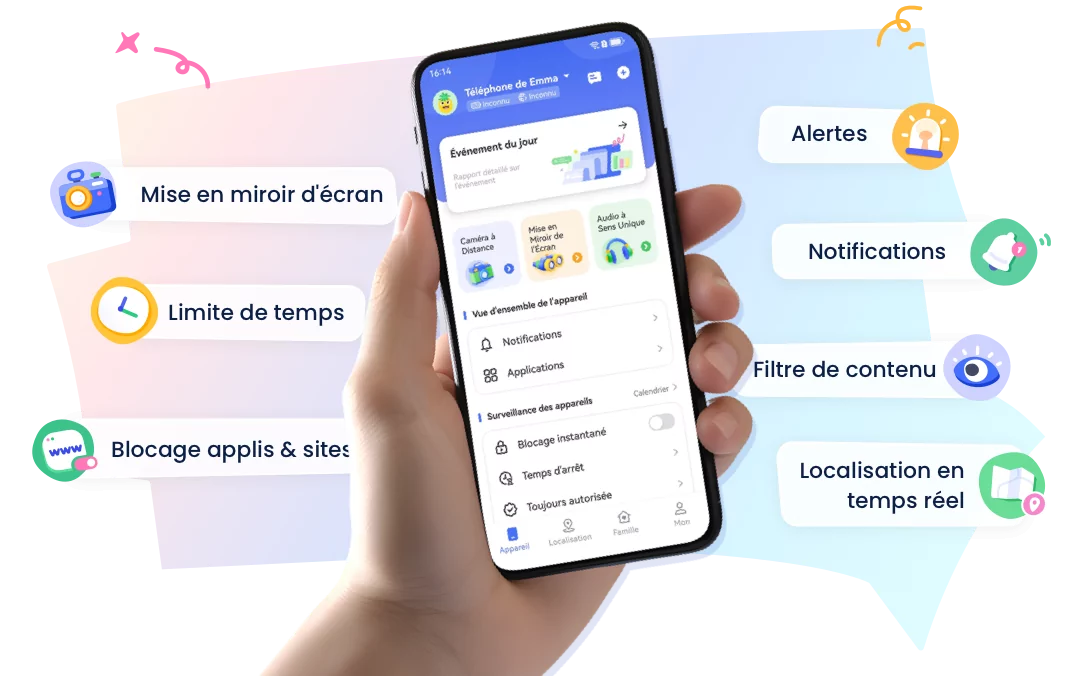
- 👀 Localisation en temps réel
- 🔞 Blocage des applications/sites web nuisibles
- ⚠ Alertes instantanées en cas de risque
- ⌛ Contrôle et limite du temps d’écran
Quel est l’équivalent de Family Link pour iPhone ?
Si l’enfant utilise un iPhone, l’équivalent intégré de Google Family Link est Temps d’écran, configuré avec le Partage familial. Family Link peut être utilisé depuis l’iPhone d’un parent, mais il ne fournit pas la plupart de ses outils de supervision sur l’iPhone ou l’iPad de l’enfant.
La bonne solution dépend donc moins du nom de l’application que de l’appareil à gérer. Commencez par les réglages Apple pour les limites, les apps, le contenu et les communications. N’envisagez une application tierce que si vous avez un besoin précis, par exemple la localisation ou une règle qui dépasse le contrôle intégré, et si vous acceptez ses conditions d’installation.
- Partie 1 : Quel équivalent à Family Link pour l’iPhone d’un enfant ?
- Partie 2 : Équivalent gratuit à Family Link pour iPhone : Temps d’écran et Partage familial
- Partie 3 : Alternatives à Family Link pour iPhone : les apps tierces
- Partie 4 : Choisir un équivalent Family Link pour iPhone
- FAQ : Family Link et le contrôle parental sur iPhone
- Sources et méthode
Partie 1 : Quel équivalent à Family Link pour l’iPhone d’un enfant ?
Cette page compare uniquement les solutions qui servent à gérer l’iPhone de l’enfant. Google précise qu’un enfant peut y utiliser son compte Google, mais que la plupart des outils de supervision Family Link ne fonctionnent pas sur iPhone et iPad. Il faut donc regarder les contrôles Apple et les applications tierces à partir de leurs capacités réelles sur iOS.
Si le parent utilise Android et l’enfant un iPhone, nuancez ce choix : Apple permet de régler le contrôle parental directement sur l’iPhone de l’enfant, mais sa documentation de gestion à distance via le Partage familial cite l’iPhone, l’iPad et le Mac du parent. Cette voie Apple à distance concerne donc un parent disposant aussi d’un appareil Apple ; depuis Android, comparez plutôt les applications tierces dont le mode parent et le périmètre iOS sont documentés.
Ce qu’un équivalent de Family Link peut réellement faire sur iPhone
Sur l’iPhone de l’enfant, aucune des solutions comparées ne reproduit Family Link à l’identique. C’est une conclusion limitée au périmètre documenté ici : Google n’y propose pas ses principaux contrôles de supervision, Apple répartit ses contrôles intégrés entre Temps d’écran et Partage familial, et les applications tierces n’ajoutent que certaines fonctions, sous leurs propres conditions.
- Family Link : il peut aider à gérer le compte Google de l’enfant, mais, sur son iPhone, il ne fournit ni limites de temps, ni localisation de l’appareil, ni blocage d’apps, ni restrictions Web et Chrome.
- Les réglages Apple : Temps d’écran et le Partage familial constituent la voie intégrée pour gérer les apps, le contenu, les communications et les plages d’utilisation, depuis l’appareil Apple d’un parent lorsque la famille est configurée.
- Une application tierce : elle ne vaut la peine que pour une fonction précise qui manque à votre famille, après vérification de son périmètre sur iPhone, de ses autorisations et de son installation réelle.
En bref : quel contrôle parental choisir pour un iPhone ?
- Parent sur iPhone, iPad ou Mac ; enfant sur iPhone : commencez par Temps d’écran et le Partage familial ; c’est la voie Apple la plus simple pour le contrôle de base à distance.
- Parent sur Android ; enfant sur iPhone ; besoin surtout de localisation : choisissez AirDroid Parental Control. Son mode iOS de base documente la liste des apps, la localisation en temps réel, les géorepères et l’historique des trajets ; il ne faut pas le confondre avec son mode de supervision avancée.
- Vous voulez un contrôle tiers sur l’iPhone et acceptez un profil de gestion : choisissez Qustodio. Sa protection iOS requiert un profil MDM, et un seul profil MDM peut être installé sur l’appareil ; vérifiez donc ce point avant l’installation.
Partie 2 : Équivalent gratuit à Family Link pour iPhone : Temps d’écran et Partage familial
Temps d’écran et Partage familial ne sont pas deux alternatives concurrentes. Le Partage familial relie les comptes Apple de la famille ; Temps d’écran permet ensuite au parent ou au tuteur de gérer l’iPhone de l’enfant depuis son propre appareil.
Ce que permet le contrôle parental Apple sur iPhone
Dans le cadre du compte Apple de l’enfant et du Partage familial, Apple permet de gérer les apps et le contenu accessibles, les personnes avec lesquelles l’enfant communique, ainsi que les moments où il utilise ses appareils. C’est le bon point de départ si vous cherchez surtout des limites de temps, des restrictions de contenu et un contrôle cohérent dans l’écosystème Apple.
Configurer Temps d’écran sur l’iPhone d’un enfant
- Vérifiez que l’enfant dispose de son propre compte Apple et qu’il est ajouté au groupe Partage familial.
- Depuis l’iPhone, l’iPad ou le Mac du parent, ouvrez Réglages > Famille > nom de l’enfant > Temps d’écran.
- Réglez d’abord les limites qui répondent à votre besoin réel : temps d’écran, apps et contenu, communications ou temps d’arrêt. Gardez le code Temps d’écran sur l’appareil du parent.
Les intitulés et options peuvent varier selon la version logicielle et les appareils du groupe familial. Si tous les appareils ne peuvent pas être mis à jour, Apple indique que l’ancienne expérience de contrôle parental peut rester utilisable.
Partie 3 : Comparatif des alternatives à Family Link pour iPhone
Choisissez d’abord selon ce que l’iPhone de l’enfant doit réellement permettre. Le tableau ne compare pas les autres appareils du foyer : il indique le choix à privilégier, puis la limite qui doit vous faire écarter la solution sur iPhone.
Comment nous évaluons ces solutions : nous examinons l’installation, les fonctions réellement disponibles sur l’iPhone de l’enfant, les limites iOS et les contraintes d’utilisation. Découvrez comment nous testons les applications de contrôle parental.
| À choisir si… | Choix par défaut sur l’iPhone de l’enfant | Écartez-le si… |
|---|---|---|
| Vous avez un appareil Apple côté parent et vous cherchez temps, contenu, apps et communications. | Temps d’écran + Partage familial Contrôle Apple intégré, géré à distance depuis l’appareil Apple du parent. | Le parent utilise Android et a besoin d’une gestion à distance depuis cet appareil. |
| Le parent utilise Android et la priorité est la localisation, les géorepères ou l’historique des trajets. | AirDroid Parental Control Le mode iOS de base documente ces fonctions, ainsi que la liste des apps. | Vous attendez des restrictions d’apps, de temps ou du Web sans activer la supervision avancée. |
| Vous voulez filtrage Web, temps, YouTube, GPS et zones sûres, tout en acceptant les limites propres à iOS. | Kaspersky Safe Kids Ces fonctions sont annoncées sur iPhone/iPad, avec le compte Apple Family. | Vous avez besoin de bloquer individuellement toutes les apps : sur iPhone/iPad, les limites d’apps sont basées sur l’âge. |
| Vous acceptez une configuration iOS plus exigeante pour des règles d’apps, le temps, le Web ou la localisation. | FamiSafe Le guide iOS documente ces catégories de contrôle. | Vous ne voulez ni profil, ni autorisations supplémentaires, ni configuration pouvant demander ordinateur ou câble. |
| Votre priorité est la supervision Web, des recherches, de la vidéo, du temps ou de la localisation. | Norton Family Ces catégories sont documentées sur iPhone et iPad. | Vous cherchez une supervision des apps sur l’iPhone : Norton la réserve à Android et Windows. |
| Vous acceptez un profil MDM pour un contrôle tiers sur iPhone et vous voulez examiner une offre gratuite limitée. | Qustodio La version gratuite est limitée à un enfant et un appareil. | Un autre profil MDM est déjà installé : iOS n’en accepte qu’un par appareil. |
Les fiches qui suivent précisent ces choix. Elles ne constituent pas un classement : une solution est pertinente seulement si la colonne « À choisir si… » correspond à votre situation.
AirDroid Parental Control pour iPhone
- Idéal pour : une famille qui souhaite d’abord la liste des apps, la localisation en temps réel, les géorepères et l’historique des trajets sur l’iPhone de l’enfant.
- Périmètre réel sur iPhone : ces quatre fonctions correspondent au mode de base documenté après l’association d’AirDroid Kids, les autorisations de localisation et le profil de configuration.
- Limite décisive : les contrôles plus poussés ne relèvent pas de ce mode de base. Le mode de supervision demande AirDroid Parental Connector, un câble et un appareil Android parent ou un ordinateur Windows/macOS ; l’iPhone redémarre pendant l’activation et des effets sur l’appareil sont possibles.
- Type de coût : essai Premium de trois jours indiqué sur la fiche française de l’App Store, sous réserve des conditions de l’offre et de l’abonnement ensuite.
Découvrir AirDroid Parental Control
Kaspersky Safe Kids pour iPhone
- Idéal pour : une famille qui veut combiner le filtrage Web, le temps d’écran, YouTube, la localisation et les zones sûres, en acceptant les limites iOS.
- Périmètre réel sur iPhone : la fiche iOS mentionne ces fonctions, mais le filtrage Web et le temps d’écran s’appuient sur le compte Apple Family.
- Limite décisive : sur iPhone et iPad, les limites d’apps sont fondées sur l’âge ; ne les présentez pas comme un blocage individuel d’apps équivalent à Android.
- Type de coût : vérifiez la formule affichée au moment de l’inscription ; cette page ne compare pas les prix.
Découvrir Kaspersky Safe Kids sur le site officiel
FamiSafe pour iPhone
- Idéal pour : une famille prête à suivre une configuration iOS spécifique pour les règles d’apps, le temps d’écran, le filtrage Web ou la localisation.
- Périmètre réel sur iPhone : une fois l’iPhone de l’enfant associé et les autorisations accordées, FamiSafe documente le filtrage Web par catégories et exceptions, la localisation en temps réel, l’historique de localisation et les géorepères. Des parcours iOS distincts couvrent aussi les règles d’apps et les limites de temps ; pour le filtrage Web, il faut activer le bloqueur de contenu FamiSafe dans Safari.
- Limite décisive : les prérequis diffèrent selon la fonction : les règles d’apps demandent d’abord de connecter l’iPhone à un PC ; les limites par app (« App Limits ») exigent l’installation du profil iOS indiqué dans Fammy. Pour Calls & Messages, l’appareil doit être connecté et une première sauvegarde doit avoir été effectuée ; FamiSafe Connect sur Windows ou Mac peut aussi être nécessaire selon l’appareil, la version d’iOS et les autorisations.
- Type de coût : tarif sur le site FamiSafe France : 59,99 € HT/an (4,99 €/mois), 19,99 € HT/trimestre (6,67 €/mois) ou 9,99 € HT/mois, avec renouvellement automatique ; la TVA peut s’ajouter selon le lieu de résidence.
Découvrir FamiSafe sur le site officiel
Norton Family pour iPhone
- Idéal pour : une famille principalement intéressée par la supervision Web, la recherche, le temps, la vidéo, la localisation et le verrouillage instantané sur iPhone.
- Périmètre réel sur iPhone : sur l’iPhone de l’enfant, Norton Family convient surtout pour encadrer la navigation : il propose le suivi du Web, des recherches et des vidéos YouTube, ainsi que des outils de temps d’utilisation, de localisation et de verrouillage à distance. Mais les recherches et les vidéos ne sont suivies que dans le navigateur Norton Family.
- Limite décisive : écartez Norton si votre priorité est de gérer les apps de l’iPhone une par une : cette supervision n’existe pas sur iOS. Au-delà du navigateur Norton Family, la couverture Web passe par l’installation du VPN Norton ; le verrouillage et le suivi du temps exigent eux aussi un profil iOS. Si l’enfant doit continuer à utiliser librement Safari, Chrome ou d’autres navigateurs sans ces réglages, une autre solution sera plus adaptée.
- Type de coût : Norton France affiche Norton Family à 39,99 € la première année. Son tarif de renouvellement annuel affiché est aussi de 39,99 € ; l’abonnement se renouvelle automatiquement chaque année sauf annulation avant facturation.
Découvrir Norton Family sur le site officiel
Qustodio pour iPhone
- Idéal pour : une famille qui accepte un profil de gestion pour un contrôle iOS complémentaire et veut examiner une offre gratuite limitée avant une formule Premium.
- Périmètre réel sur iPhone : sur l’iPhone de l’enfant, Qustodio filtre le Web dans Safari et Chrome, et propose les limites d’utilisation ainsi que la localisation. Pour les apps, seules celles qui sont compatibles peuvent être surveillées, limitées ou bloquées. Sur iOS, ce blocage coupe leur accès à Internet, mais peut laisser visibles des contenus déjà téléchargés ; contrairement à Android, il n’affiche pas un écran de blocage devant l’app.
- Limite décisive : écartez Qustodio si l’iPhone de l’enfant est déjà géré par l’école, une entreprise ou un autre outil parental. Pour superviser l’iPhone, Qustodio doit installer sa propre configuration de gestion. Or l’iPhone ne peut en garder qu’une seule. Avant de remplacer celle qui existe, demandez qui la gère et ce qui cesserait de fonctionner ou d’être protégé ; ne la supprimez pas uniquement pour essayer Qustodio. Même installé, Qustodio ne contrôle pas toutes les apps avec la même fiabilité. Pour surveiller les appels, les messages ou les réseaux sociaux sur iPhone, il faut aussi un ordinateur.
- Type de coût : la page française de Qustodio affiche le forfait Basic à 59,95 $US/an, au lieu de 72,94 $US/an, et le forfait Complete à 104,95 $US/an. L’offre annuelle est annoncée jusqu’au 29 septembre 2026. Sauf indication contraire, la TVA n’est pas incluse ; l’abonnement se renouvelle automatiquement au tarif en vigueur au moment du renouvellement.
Découvrir Qustodio sur le site officiel
Partie 4 : Choisir un équivalent Family Link pour iPhone en trois minutes
- L’iPhone de l’enfant est-il associé à son propre compte Apple et au Partage familial ?
- Le parent dispose-t-il d’un iPhone, d’un iPad ou d’un Mac pour gérer les réglages Apple à distance ?
- Les réglages Apple répondent-ils déjà au besoin principal ?
- Acceptez-vous un profil de gestion, un câble, un ordinateur ou une configuration à maintenir ?
- Un profil de gestion est-il déjà installé sur l’iPhone ?
- Avez-vous lu les autorisations, les limites iOS et les conditions de l’outil envisagé ?
Avant d’installer une application de contrôle parental sur iPhone
- Coût d’installation : ne comparez pas seulement le prix de l’abonnement. Vérifiez si la fonction voulue demande une association de comptes, des autorisations sur l’iPhone de l’enfant, un profil de configuration, un ordinateur ou un câble. Ces étapes dépendent de l’outil et de la fonction activée.
- Données et vie privée : avant d’autoriser une fonction, lisez l’écran d’autorisation et la politique de confidentialité de l’éditeur. Relevez les données demandées pour votre besoin — par exemple la localisation, l’usage des apps ou le contenu affiché —, qui peut les consulter et combien de temps elles sont conservées.
- Changements sur l’iPhone : identifiez ce que le parcours peut modifier avant de l’activer. Certaines solutions documentent un profil, une connexion par câble ou un redémarrage. Dans son mode Supervision, AirDroid indique notamment que l’organisation de l’écran d’accueil peut être modifiée et que les relevés d’appels peuvent être effacés ; ce n’est pas une règle pour les autres applications.
- Sortir de la supervision : avant l’activation, repérez la procédure officielle pour désactiver le mode, dissocier l’appareil, désinstaller l’app et retirer, s’il existe, le profil de configuration. Apple indique qu’un profil installé peut être supprimé dans Réglages > Général > Profils : ses règles et informations associées sont alors retirées. L’ordre et les conséquences restent propres à chaque éditeur ; ne supposez pas qu’une simple désinstallation efface les données du compte.
Cette vérification évite de choisir une application sur la seule promesse d’une fiche produit. Elle ne remplace pas la lecture des réglages, des permissions et des conditions applicables à votre famille.
FAQ : Family Link et le contrôle parental sur iPhone
Family Link fonctionne-t-il sur l’iPhone du parent ?
Oui. Google indique qu’un parent peut installer Family Link sur un iPhone ou un iPad compatible, à partir d’iOS 16, pour gérer certains réglages du compte Google de son enfant. C’est un tableau de bord pour ce compte : cela ne rend pas l’iPhone de l’enfant supervisable par Family Link.
Peut-on superviser l’iPhone d’un enfant avec Family Link ?
Non, pas au sens où Family Link supervise un appareil Android. Google autorise l’enfant à se connecter à certaines apps Google sur iPhone, mais indique que les limites de temps, la localisation de l’appareil, l’activité dans les apps, le blocage d’apps et les restrictions Web et Chrome ne sont pas disponibles sur l’iPhone de l’enfant.
Temps d’écran est-il gratuit ?
Temps d’écran est un contrôle parental intégré aux appareils Apple. La documentation Apple consultée ne prévoit pas d’abonnement séparé pour l’utiliser. Pour la gestion à distance, prévoyez surtout le Partage familial et un compte Apple distinct pour l’enfant ; cette réponse ne couvre pas le prix d’un appareil, d’une connexion ou d’apps payantes.
Faut-il un ordinateur pour obtenir des contrôles plus avancés ?
Pas pour configurer Temps d’écran depuis l’iPhone, l’iPad ou le Mac du parent. Pour certaines fonctions de services tiers, oui : FamiSafe documente une première connexion à un PC pour les règles d’apps iOS, tandis qu’AirDroid documente une connexion USB et un redémarrage pour son mode Supervision. Ce n’est pas une obligation générale : vérifiez le guide officiel de la fonction que vous envisagez.
Conclusion : quel équivalent Family Link choisir pour iPhone ?
Pour l’iPhone d’un enfant, commencez par Temps d’écran et le Partage familial lorsque le parent dispose aussi d’un appareil Apple. Ajoutez une solution tierce seulement si elle répond à un besoin précis que les réglages Apple ne couvrent pas, ou si le parent doit gérer l’iPhone depuis Android, et si ses prérequis vous conviennent.
Sources et méthode
Cette comparaison porte sur le périmètre réellement documenté pour l’iPhone de l’enfant, les prérequis d’installation et les limites qui peuvent changer le choix. Les offres, essais et exigences techniques évoluent : vérifiez la page officielle avant toute inscription.
Sources officielles
- Apple — Gérer l’iPhone ou l’iPad de votre enfant avec Temps d’écran
- Google For Families — Savoir quels appareils peuvent être supervisés
- AirDroid — Premiers pas avec AirDroid Parental Control
- AirDroid — Activer le mode de supervision sur un appareil iOS
- Kaspersky — Safe Kids with GPS sur l’App Store
- Wondershare — Guide utilisateur FamiSafe
- Norton — Fonctions de Norton Family
- Qustodio — Installation du profil MDM sur iOS
- Google For Families — Configurer le contrôle parental pour votre enfant
- Google For Families — Connecter un enfant à son compte sur un iPhone ou un iPad
- Apple — Distribuer manuellement des profils avec Gestionnaire de profils







Laisser une réponse.