Un bloqueur personnel sert à créer de la friction pour son propre utilisateur ou à rendre certaines actions visibles à un allié. Un contrôle parental relie généralement un appareil parent à celui d’un enfant et ajoute des règles, des rapports ou des limites de temps. Les permissions, le consentement et les destinataires des données ne sont donc pas les mêmes.
11 logiciels anti-pornographie comparés en 2026 : lequel choisir en France ?
Ces onze logiciels ne servent pas tous à la même chose. Filtrer le téléphone d’un adulte, encadrer l’appareil d’un enfant ou partager son activité avec un allié supposent des règles et un niveau de supervision très différents.
Le bon point de départ est donc concret : qui utilise l’appareil, sous quel système, et jusqu’où chacun accepte-t-il d’être supervisé ? Ce comparatif sépare trois usages : le contrôle parental, la responsabilisation personnelle et le filtrage d’un appareil Android. Il n’y a pas de vainqueur universel. Les écarts entre Android, iOS et ordinateur, tout comme les permissions demandées, comptent souvent plus qu’une longue liste de fonctions.
En bref : quatre points de départ selon votre situation
Repérez d’abord la situation qui ressemble à la vôtre. Le tableau vous permettra ensuite d’écarter les solutions incompatibles avec vos appareils.
- Vous voulez surtout définir des règles Web sur l’appareil d’un enfant : AirDroid Parental Control. AirDroid Parental Control peut être envisagé si vous voulez créer des règles par URL ou catégorie, consulter l’historique et recevoir des alertes après certaines tentatives bloquées. Limite : Cette piste reste conditionnelle : la couverture dépend du système de l’enfant, du navigateur, des permissions et des réglages. Aucun filtre n’offre une couverture exhaustive.
- Votre famille utilise plusieurs appareils et veut des rapports centralisés : Qustodio. Pour réunir règles Web, temps d’écran et rapports sur plusieurs systèmes, Qustodio est le premier produit à examiner dans cette sélection. Limite : La liste des fonctions change selon la plateforme et le forfait. Certaines fonctions iOS demandent aussi un ordinateur et une configuration supplémentaire.
- Vous cherchez une démarche personnelle avec un allié de confiance : Victory by Covenant Eyes. Victory by Covenant Eyes s’adresse aux personnes qui acceptent le principe de responsabilisation, les rapports d’activité et un cadre communautaire chrétien. Limite : Il ne s’agit pas d’un traitement. Le périmètre de capture change selon la plateforme et suppose un véritable compromis de confidentialité.
- Vous cherchez uniquement un filtre personnel pour Android : Bulldog Blocker AI Porn Filter. Bulldog Blocker AI Porn Filter vise précisément cet usage : filtrer l’appareil et rendre la désactivation moins immédiate. Limite : L’application est réservée à Android. Elle ne remplace pas une suite familiale avec des rapports multi-appareils.
- Partie 1 : En bref
- Partie 2 : Tableau comparatif
- Partie 3 : Les critères à vérifier et ce que montrent les captures
- Partie 4 : Contrôles parentaux pour la famille
- AirDroid Parental Control — règles Web configurables
- Qustodio — suivi multi-appareils
- OurPact — apps et temps d’écran
- Norton Family — règles Web et plages d’étude
- Bark — alertes de communication, hors France
- Kidslox — règles familiales simples
- Wondershare FamiSafe — large couverture
- Net Nanny — architecture sans Android, disponibilité française limitée
- Partie 5 : Outils de responsabilisation personnelle
- Partie 6 : Filtre personnel Android
- Partie 7 : Tutoriel AirDroid
- Partie 8 : Quel logiciel choisir ?
- Partie 9 : FAQ
- Partie 10 : Sources
Comparatif rapide des 11 solutions
Ce tableau réunit les différences qui changent réellement le choix. Il ne donne ni note ni classement global : commencez par l’usage, les appareils compatibles et la limite décisive.
| Solution | Type / usage principal | Disponible en France ? | Plateformes concernées | Périmètre utile contre le contenu adulte | Limite décisive |
|---|---|---|---|---|---|
| AirDroid Parental Control | Contrôle parental familial | Oui | Parent : Android 8+ ou iOS/iPadOS 16+ ; enfant : Android 8+ ou iOS/iPadOS 15+ | Règles par URL, listes et catégories, historique et tentatives bloquées ; sur Android enfant, alertes par mot-clé dans les apps prises en charge, tandis que sur iOS le contenu social se limite au compte YouTube connecté | Couverture variable selon plateforme, navigateur, permissions et configuration ; certaines fonctions iOS demandent un mode supervisé |
| Qustodio | Contrôle parental multi-appareils et rapports | Oui | Android, iOS, Windows, macOS, Chromebook et Kindle, avec fonctions différentes | Filtrage Web, recherche sécurisée, règles d’apps, rapports et alertes selon plateforme et forfait | Certaines fonctions iOS de communication nécessitent un ordinateur, un câble et un assistant actif |
| OurPact | Gestion des apps et du temps d’écran | Oui | Android et iOS | Règles d’apps, accès Web, planning, localisation et contrôle visuel optionnel selon formule | Le jumelage iOS complet exige Windows ou macOS et un câble ; le jumelage rapide reste limité |
| Norton Family | Contrôle parental Web et plages d’étude | Oui | Appareil enfant : Windows, Android et iOS ; macOS enfant non pris en charge | Supervision Web, recherche et vidéo, règles de temps, rapports et School Time selon plateforme | School Time organise les accès pendant les plages d’étude, sans garantir la concentration ni l’apprentissage |
| Bark | Alertes de risques dans les communications | Non | Android, iOS, Windows, macOS et Chromebook selon les sources reliées, dans les pays pris en charge | Analyse de textes, e-mails et services sociaux connectés avec alertes contextuelles | Réservé aux États-Unis, à l’Australie et à l’Afrique du Sud ; ce n’est pas une option d’achat française |
| Kidslox | Règles familiales simples | Oui | Android et iOS | Filtrage Web, règles d’apps, temps d’écran, rapports et localisation | Prix et conditions exactes à vérifier dans la boutique française |
| Wondershare FamiSafe | Suite familiale à large couverture | Oui | iOS, Android, Windows, macOS, Chrome et Kindle Fire selon les fonctions | Temps d’écran, localisation, règles Web et d’apps, fonctions de contenu selon la plateforme enfant | Fonctions et nombre d’appareils diffèrent selon plateforme, page et formule ; vérification avant achat nécessaire |
| Net Nanny | Filtrage Web familial sur plateformes limitées | Non | Appareil enfant : Windows, macOS et iOS ; Android non pris en charge | Filtrage Web, activité, alertes, temps d’écran et blocage d’apps sur les systèmes pris en charge | Aucun appareil enfant Android ni app parent Android native. Le tableau de bord Web accessible par navigateur n’est pas une app Android. L’architecture iOS vers iOS existe, mais ne constitue pas une option de nouvelle installation en France tant que les deux apps restent absentes de la boutique française |
| BlockerX | Blocage personnel et autocontrôle | Oui | Android et iOS, avec mécanismes différents | Blocage de sites et d’apps, recherche sécurisée, partenaire de responsabilité et notifications de désinstallation selon plateforme | Outil d’autocontrôle, pas un traitement ; les mécanismes diffèrent entre Android et iOS |
| Victory by Covenant Eyes | Responsabilisation avec un allié | Oui | Android, iOS, Windows et macOS, avec périmètre différent ; sur iOS, la capture de responsabilisation est limitée à Safari | Blocage de domaines explicites, captures analysées et retours d’activité à un allié | Cadre chrétien et coût de confidentialité à accepter ; soutien communautaire ne signifie pas traitement |
| Bulldog Blocker AI Porn Filter | Filtre personnel spécialisé | Oui | Android uniquement | Analyse sur l’appareil, retour ou accueil après détection, recherche sécurisée et options anti-désactivation | Permissions d’accessibilité et d’administrateur sensibles |
Les critères à vérifier et ce que montrent les captures
Ce comparatif commence par les critères qui comptent au moment de choisir : la disponibilité en France, les appareils compatibles et les fonctions proposées. Les prix et les promotions évoluant rapidement, mieux vaut les vérifier juste avant l’achat.
Les trois captures ci-dessous montrent comment AirDroid Parental Control, Bark et Net Nanny réagissent dans trois situations précises.
AirDroid Parental Control : une notification liée au mot « kill »
Dans Gemini, un message en anglais contient le mot « kill ». AirDroid Parental Control affiche alors une notification où ce mot est surligné, sous la mention tronquée « Triggered by: Suicide Prevention… ».
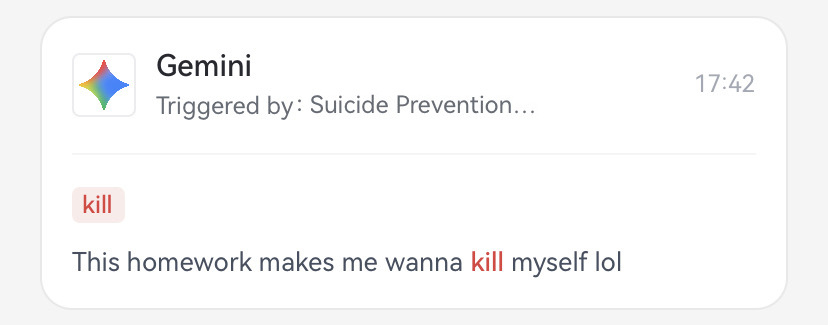
Le mot « kill » est surligné dans la notification affichée à 17 h 42.
Bark : un contenu textuel classé « Sexual Content »
Avec un contenu textuel à caractère sexuel, Bark affiche une entrée « Search Results with Google » dans la catégorie « Sexual Content », puis présente un résumé et des recommandations.
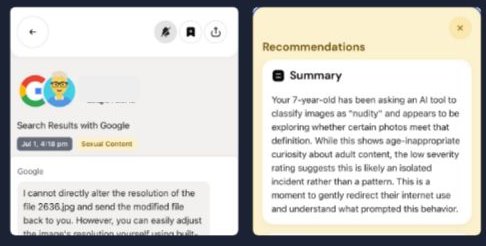
Bark classe ce contenu textuel dans « Sexual Content » et affiche un résumé avec des recommandations.
Net Nanny : deux recherches contextualisées affichées
Avec Net Nanny, les pages de résultats Google s’affichent pour « breast milk » et « breast cancer ».
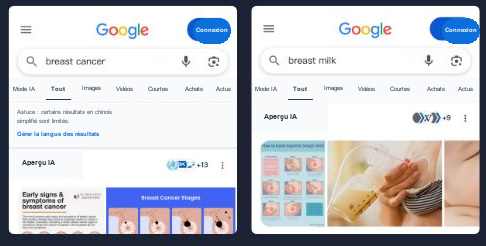
Les résultats Google s’affichent pour « breast milk » et « breast cancer ».
Contrôles parentaux pour encadrer les appareils de la famille
Ces huit solutions mêlent, à des degrés divers, règles Web, temps d’écran, rapports, gestion des applications et localisation. Commencez par le système utilisé par l’enfant : une fonction intéressante sur le papier ne sert à rien si elle n’existe pas sur cet appareil. Les alertes de communication restent un critère distinct et ne disent pas, à elles seules, si le filtrage pornographique est efficace.
1AirDroid Parental Control — pour des règles Web configurables en famille
Avec AirDroid Parental Control, une URL repérée dans l’historique peut devenir une règle d’autorisation ou de blocage. Les familles peuvent aussi travailler par catégories et consulter les tentatives enregistrées, puis recevoir des alertes lorsque certains événements configurés se produisent.
Fonctions utiles pour ce besoin
- Règles Web par URL, liste blanche, liste noire ou catégorie.
- Historique de navigation disponible et conservation des tentatives de sites bloqués.
- Sur Android enfant, alertes par mot-clé uniquement dans les applications prises en charge et activées par le parent ; sur iOS, le périmètre actuel de détection du contenu social se limite à l’activité du compte YouTube connecté.
- Détection d’images jugées inappropriées parmi certaines photos présentes dans Photos, la galerie ou le stockage local, avec alerte et examen dans le tableau de bord.
- Limites de temps, règles d’applications et rapports d’activité dans la même suite.
Pour décider : L’intérêt tient au passage direct de l’observation à la règle. En contrepartie, le parent doit choisir les bons modes, régler les permissions et veiller à la connexion ainsi qu’à l’exécution en arrière-plan.
Plateformes : L’application parent demande Android 8.0 ou plus récent, ou iOS/iPadOS 16 ou plus récent. L’appareil enfant demande Android 8.0 ou plus récent, ou iOS/iPadOS 15 ou plus récent. Sur iPhone ou iPad enfant, le mode de base est plus limité. Pour activer le mode supervisé, il faut AirDroid Parental Connector sur un ordinateur Windows/macOS ou un appareil Android, un câble USB et un redémarrage ; l’opération peut aussi effacer le journal d’appels et modifier la disposition de l’écran d’accueil.
Vie privée : Historique d’activité, alertes de communication et analyse de photos touchent à des données sensibles. Mieux vaut expliquer chaque règle, l’adapter à l’âge et ne conserver que ce qui répond au besoin familial.
Prix : Le prix et l’éligibilité à l’essai varient selon le site, l’App Store et le canal de paiement. Vérifiez le montant et le renouvellement juste avant de vous abonner.
Limite décisive : AirDroid Parental Control ne garantit ni une couverture exhaustive ni une surveillance continue dans tous les contextes. Le filtrage ne couvre pas automatiquement tous les navigateurs intégrés aux applications ou tout le trafic ; les alertes par mot-clé ne donnent pas un accès complet aux conversations ; la détection d’images ne bloque ni ne supprime automatiquement les fichiers.
2Qustodio — pour le suivi multi-appareils et les rapports
Qustodio place le filtrage Web, la recherche sécurisée, les règles d’applications, les routines et les rapports dans un même tableau de bord. Cette organisation intéressera surtout les familles équipées de plusieurs types d’appareils.
Fonctions utiles pour ce besoin
- Règles par catégorie et adresse Web, avec recherche sécurisée.
- Limites d’applications et de jeux, routines et suspension d’Internet.
- Rapports d’activité et localisation, plus certaines fonctions YouTube, appels, messages ou réseaux sociaux selon système et formule.
- Offre gratuite limitée à un appareil ; capacité supérieure selon le forfait.
Pour décider : Pour centraliser des appareils hétérogènes, l’ensemble est cohérent. Il faut toutefois vérifier la fiche de chaque système : une large couverture ne signifie pas que toutes les fonctions sont identiques partout.
Plateformes : Qustodio couvre Android, iOS, Windows, macOS, Chromebook et Kindle, mais les fonctions diffèrent. Sur iPhone, certaines fonctions d’appels, de messages et de supervision sociale demandent un ordinateur Windows ou Mac, un câble lors de la configuration, le même réseau Wi-Fi et un assistant qui continue de fonctionner ; la synchronisation n’est pas nécessairement immédiate.
Vie privée : Les rapports et la supervision des communications demandent un réglage précis. L’enfant doit savoir quelles informations remontent et dans quel but.
Prix : Les prix évoluent ; consultez l’offre française au moment de l’achat.
Limite décisive : Ne choisissez pas Qustodio en supposant une parité Android–iOS ou une surveillance complète et instantanée de toutes les communications.
3OurPact — pour gérer les apps et le temps d’écran, avec une installation iOS plus exigeante
OurPact met d’abord l’accent sur les applications, les horaires de temps d’écran, l’accès Web et la localisation. L’option View ajoute une inspection visuelle ; elle renforce le contrôle, mais aussi l’enjeu de confidentialité.
Fonctions utiles pour ce besoin
- Blocage et programmation d’applications et d’accès Internet.
- Routines, géolocalisation et alertes parentales.
- Contrôle visuel optionnel avec la formule correspondante.
- Jusqu’à 20 appareils enfants annoncés pour les offres Premium et Premium+.
Pour décider : Le produit a du sens pour organiser l’accès aux applications. Il correspond moins bien à une famille qui attend une analyse uniforme et détaillée des communications.
Plateformes : Le service couvre Android et iOS. Pour obtenir le jumelage iOS complet des formules Premium, il faut utiliser OurPact Connect sur Windows ou macOS avec un câble. Le jumelage rapide sans ordinateur reste associé à des fonctions plus limitées.
Vie privée : Avec View, le parent peut voir des aperçus de l’écran. La finalité de cette collecte et sa durée de conservation méritent d’être définies avant l’activation.
Prix : Les prix officiels en dollars ne garantissent pas le montant facturé en France ; contrôlez le canal de paiement.
Limite décisive : OurPact ne doit pas être présenté comme lisant tous les SMS. Les règles peuvent agir sur l’accès aux applications de messagerie sans fournir une lecture exhaustive des contenus.
4Norton Family — pour les foyers qui veulent des règles Web et des plages d’étude
Norton Family réunit supervision du Web, des recherches et de certaines vidéos, règles de temps et rapports. Le mode School Time ajoute des plages pendant lesquelles des règles particulières s’appliquent aux activités scolaires.
Fonctions utiles pour ce besoin
- Supervision du Web, des recherches et de certaines vidéos selon la plateforme.
- Limites de temps, rapports d’activité et alertes.
- School Time pour appliquer des règles spécifiques pendant une plage horaire.
- Localisation disponible sous conditions de pays et de plateforme.
Pour décider : L’offre parlera surtout aux foyers déjà familiers de l’écosystème Norton et qui veulent combiner règles Web et plages d’étude. School Time organise les accès pendant les plages d’étude, sans garantir que l’enfant se concentrera ou apprendra mieux.
Plateformes : L’appareil enfant peut fonctionner sous Windows, Android ou iOS. macOS n’est pas pris en charge comme appareil enfant.
Vie privée : Un tableau de bord parental peut vite accumuler des données. Définissez d’abord ce qui est réellement utile, puis désactivez le reste.
Prix : La page française affichait une offre de première année et un essai au 20 octobre 2026, avec moyen de paiement et renouvellement automatique. Vérifiez le prix de renouvellement avant de souscrire.
Limite décisive : La disponibilité d’une fonction sur un système ne garantit pas son équivalent sur les autres, notamment pour la localisation et certaines formes de supervision.
5Bark — pour les alertes de communication, mais non disponible en France
Bark analyse des textes, des e-mails et des services sociaux connectés, puis envoie une alerte avec le contexte qu’il considère préoccupant. Le tableau de bord n’est donc pas conçu comme une copie permanente de toutes les conversations.
Fonctions utiles pour ce besoin
- Alertes sur plusieurs types de risques dans les communications prises en charge.
- Règles de temps d’écran, de sites et d’applications selon l’offre.
- Sources connectées et méthode d’installation différentes entre Android et iOS.
Pour décider : Bark n’est pas pris en charge en France ; le service est réservé aux États-Unis, à l’Australie et à l’Afrique du Sud.
Plateformes : Dans les pays compatibles, la couverture varie selon Android, iOS, Windows, macOS, Chromebook et la source reliée. Sur iPhone, les fonctions approfondies peuvent dépendre d’un ordinateur, de Bark Sync ou de Bark Home, et les alertes ne sont pas nécessairement instantanées.
Vie privée : Même si seules les portions liées à une alerte sont montrées, des communications privées sont analysées. Le parent doit vérifier quelles sources sont réellement connectées.
Prix : Les tarifs américains ne constituent pas des prix d’achat français.
Limite décisive : Bark reste non pris en charge en France.
6Kidslox — pour des règles familiales simples sur iOS et Android
Kidslox couvre les besoins familiaux les plus courants dans une même interface : filtrage Web, règles d’applications, temps d’écran, rapports et localisation.
Fonctions utiles pour ce besoin
- Blocage de sites et d’applications.
- Horaires et limites de temps personnalisables.
- Rapports d’utilisation et localisation.
- Jusqu’à dix appareils, selon l’offre.
Pour décider : C’est une piste pour les familles qui veulent surtout des règles simples sur iOS et Android, sans faire de l’analyse des communications leur critère central.
Plateformes : L’application est proposée sur Android et iOS. Les fonctions ne doivent pas être supposées parfaitement identiques entre les deux systèmes.
Vie privée : Ne collectez que les données utiles à la règle définie, et dites clairement à l’enfant ce qui restera visible.
Prix : Kidslox annonce une période d’essai de trois jours. Consultez la boutique française pour le prix et les conditions actuelles.
7Wondershare FamiSafe — pour une large couverture à vérifier selon la plateforme
Wondershare FamiSafe associe temps d’écran, localisation, règles d’applications et plusieurs fonctions liées au contenu. La couverture annoncée est étendue, mais elle impose de contrôler chaque fonction pour l’appareil concerné.
Fonctions utiles pour ce besoin
- Limites de temps d’écran et règles d’applications.
- Localisation et fonctions SOS selon l’appareil.
- Filtrage Web et fonctions d’analyse de contenu qui changent selon la plateforme enfant.
- Compatibilité annoncée avec plusieurs mobiles, ordinateurs et appareils associés.
Pour décider : FamiSafe conviendra mieux à une famille prête à vérifier cette matrice appareil par appareil qu’à celle qui attend exactement la même expérience partout.
Plateformes : FamiSafe est proposé sur iOS, Android, Windows, macOS, Chrome et Kindle Fire, mais les fonctions de contenu, de communication, SOS et d’écran varient selon le système.
Vie privée : Localisation et analyse de contenu peuvent révéler des informations sensibles. N’activez que les fonctions liées au risque que vous cherchez réellement à gérer.
Prix : Au 20 octobre 2026, les offres françaises indiquaient des nombres d’appareils différents. Vérifiez le nombre inclus dans le récapitulatif avant paiement.
8Net Nanny — architecture Windows/macOS/iOS, mais disponibilité française limitée
Net Nanny propose le filtrage Web, des alertes, des rapports d’activité, la gestion du temps d’écran et des règles pour les applications sur un éventail restreint de plateformes.
Fonctions utiles pour ce besoin
- Filtrage de contenus et de catégories Web.
- Activité, alertes et temps d’écran depuis un tableau de bord parental.
- Applications iOS distinctes pour le parent et l’enfant dans l’architecture générale ; au 21 octobre 2026, aucune des deux n’est listée dans l’App Store français.
- Parent Dashboard accessible par navigateur sur un appareil connecté à Internet.
Pour décider : Pour une nouvelle installation iOS en France, Net Nanny n’est pas une option : les applications Net Nanny Parent et Child nécessaires ne sont actuellement pas proposées au téléchargement dans l’App Store français. La solution ne convient pas non plus à un appareil enfant sous Android, Kindle Fire ou Chromebook.
Plateformes : Net Nanny prend en charge les appareils enfants sous Windows, macOS et iOS. Sur iOS, la Parent App contrôle une Child App distincte, mais aucune des deux n’est disponible dans l’App Store français. Les appareils enfants Android ne sont pas pris en charge et il n’existe pas d’application parent native pour Android. Depuis un téléphone Android, le Parent Dashboard permet de gérer dans un navigateur un appareil enfant compatible.
Disponibilité en France : Non.
Vie privée : Alertes et historique donnent au parent une vue sur l’activité Web. Ce périmètre doit être expliqué à l’enfant et ajusté à son âge.
Prix : Les prix sont affichés en dollars, avec un tarif promotionnel et un tarif courant distincts ; aucun tarif français fixe n’est indiqué.
Limite décisive : Net Nanny n’est pas recommandé en France ni pour un appareil enfant Android.
Outils de blocage et de responsabilisation personnelle
Ici, l’utilisateur choisit de limiter ses propres usages. Il peut aussi décider qu’un allié recevra des alertes ou des rapports, ce qui n’a ni la même logique ni les mêmes destinataires qu’un tableau de bord parental. Ces outils peuvent structurer une démarche, mais ne remplacent pas une prise en charge professionnelle lorsqu’elle est nécessaire.
9BlockerX — pour le blocage personnel et l’autocontrôle
BlockerX combine le blocage de sites et d’applications avec la recherche sécurisée et des options de responsabilisation. Il relève davantage d’une démarche volontaire d’autocontrôle que de la gestion détaillée de plusieurs appareils enfants.
Fonctions utiles pour ce besoin
- Filtrage de sites et d’applications.
- Application de la recherche sécurisée.
- Partenaire de responsabilité et notifications liées à la désinstallation selon la plateforme.
- Réglages différents sur Android et iOS.
Pour décider : Un adulte peut ainsi ajouter de la friction à ses propres usages et rendre les changements de règles visibles à la personne qu’il a choisie.
Plateformes : L’application existe sur Android et iOS, avec des mécanismes anti-désactivation et des permissions qui ne sont pas identiques.
Vie privée : Le partage avec un partenaire doit rester volontaire. Décidez à l’avance quelles alertes seront transmises, pendant combien de temps et comment mettre fin au partage.
Prix : Les prix du site et de l’App Store français ne concordent pas toujours. Il existe des options d’abonnement ou à vie selon le canal ; vérifiez le montant final.
Limite décisive : BlockerX est un outil de blocage et d’autocontrôle, pas un traitement de l’addiction.
10Victory by Covenant Eyes — pour la responsabilisation avec un allié
Victory by Covenant Eyes associe Victory Shield, chargé de bloquer des domaines explicites, à un dispositif de responsabilisation. Les captures analysées peuvent ensuite alimenter le retour d’activité envoyé à un allié choisi.
Fonctions utiles pour ce besoin
- Blocage de domaines explicites avec Victory Shield.
- Analyse assistée par IA de captures et rapports à un allié.
- Communauté et contenus d’accompagnement dans un cadre chrétien.
- Périmètre de capture différent selon le système.
Pour décider : Cette logique convient à une personne qui recherche explicitement une relation de responsabilisation et accepte l’orientation chrétienne du service. Elle ne correspond ni à une surveillance parentale universelle ni à un examen aléatoire identique sur tous les appareils.
Plateformes : Le service couvre Android, iOS, Windows et macOS avec des différences notables. Sur iOS, la fonction de captures de responsabilisation est limitée à Safari.
Vie privée : Une partie de l’activité est partagée avec un allié. Le consentement et les limites doivent être explicites.
Prix : Les prix du site en dollars et ceux de l’App Store français en euros relèvent de canaux différents ; contrôlez le montant avant paiement.
Limite décisive : Le soutien d’un allié ou d’une communauté peut structurer une démarche, mais ce n’est pas un traitement et cela ne remplace pas un professionnel.
Filtre personnel spécialisé pour Android
Le dernier produit répond à un besoin plus étroit : filtrer un seul appareil Android. Il ne propose pas la gestion familiale des suites présentées plus haut.
11Bulldog Blocker AI Porn Filter — un filtre personnel réservé à Android
Sur Android, Bulldog Blocker AI Porn Filter analyse le contenu sur l’appareil. Lorsqu’un élément est identifié comme explicite, l’application peut déclencher un retour ou afficher l’écran d’accueil. D’autres réglages cherchent à rendre une désactivation impulsive plus difficile.
Fonctions utiles pour ce besoin
- Bulldog Blocker annonce une analyse sur l’appareil et une action de retour ou d’accueil après détection.
- Recherche sécurisée.
- Code PIN, délai de désactivation et autorisation d’un ami dans certaines configurations.
- Utilisation de permissions d’accessibilité et d’administrateur de l’appareil.
Pour décider : Ce filtre cible une personne qui utilise Android et accepte les permissions demandées. Il ne remplit pas le rôle d’AirDroid Parental Control, de Qustodio ou d’une autre suite familiale.
Plateformes : Android uniquement.
Vie privée : Les permissions d’accessibilité et d’administrateur donnent à l’application un contrôle sensible. Vérifiez leur utilité avant de les activer et retirez-les lorsque vous cessez d’utiliser le service.
Prix : Le téléchargement est proposé avec des achats intégrés ; le coût exact doit être vérifié dans Google Play.
Tutoriel : configurer AirDroid Parental Control selon le risque à gérer
Le Web, les messages et les photos ne se règlent pas depuis un bouton unique. Installez d’abord AirDroid Parental Control sur l’appareil parent et AirDroid Kids sur celui de l’enfant, puis reliez les deux à l’aide du lien ou du code prévu. Accordez ensuite les permissions et autorisez l’exécution en arrière-plan demandées par le système. Vous pourrez alors activer uniquement la fonction correspondant au risque visé.
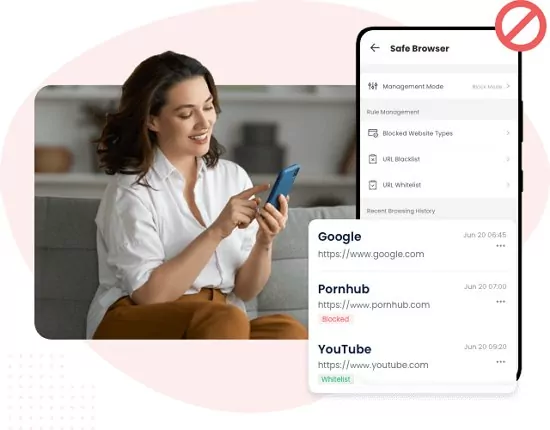
Avant de commencer
- Vérifiez que les versions du système correspondent aux exigences de l’application parent et de l’appareil enfant.
- Reliez AirDroid Parental Control à AirDroid Kids avec le bon lien ou code de liaison.
- Accordez uniquement les permissions nécessaires et vérifiez que l’appareil enfant reste connecté et que l’application peut fonctionner en arrière-plan.
- Sur iOS enfant, consultez les différences entre le mode de base et le mode supervisé avant d’utiliser un ordinateur, un connecteur ou un câble.
A. Définir des règles pour les sites Web
- Étape 1
- Ouvrez la fonction de gestion Web de l’appareil enfant.
- Étape 2
- Choisissez le mode adapté : blocage ciblé, règles par catégorie, liste noire ou liste de sites autorisés.
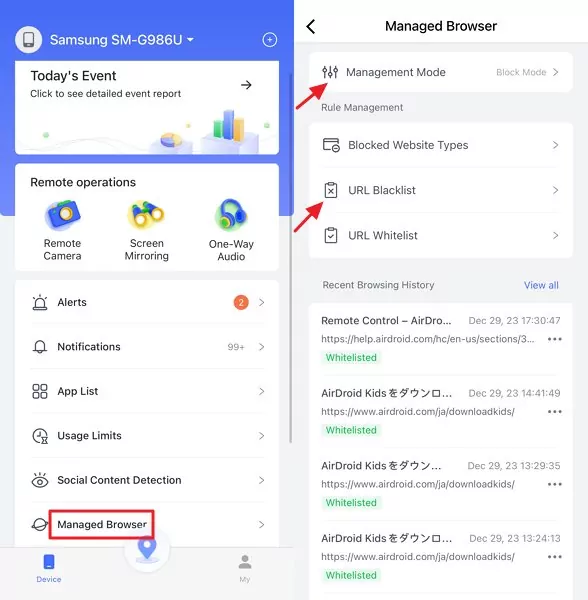
- Étape 3
- Ajoutez les URL ou catégories nécessaires. Une adresse repérée dans l’historique peut aussi devenir une règle.
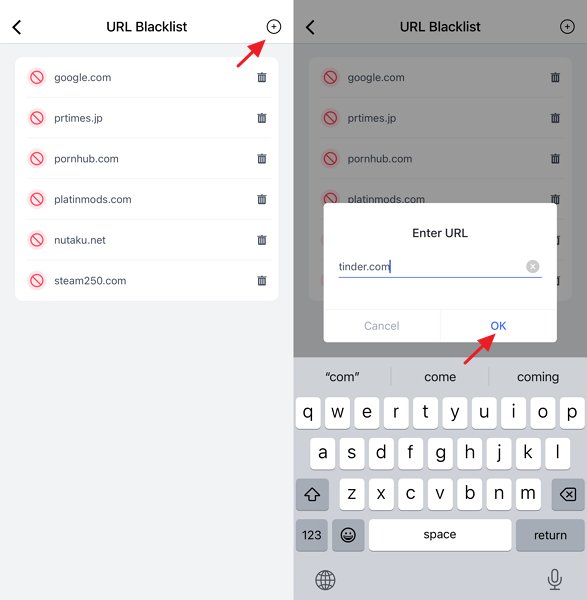
- Étape 4
- Testez la règle sur le navigateur réellement utilisé par l’enfant, puis vérifiez la tentative dans l’historique ou les événements bloqués.
À garder en tête : Une règle mal configurée peut laisser passer un site ou bloquer un contenu légitime. Testez-la dans le navigateur réellement utilisé par l’enfant.
B. Configurer sur Android enfant une alerte sur un mot-clé
- Étape 1
- Sur l’appareil Android de l’enfant, ouvrez la détection de contenu social et activez uniquement une application prise en charge.
- Étape 2
- Ajoutez les mots ou catégories que vous souhaitez suivre.
- Étape 3
- Lorsqu’une correspondance est signalée, ouvrez l’alerte et interprétez-la dans son contexte avant d’agir.
À garder en tête : Ces étapes multi-applications concernent Android enfant. Sur iOS, le périmètre actuel de détection du contenu social se limite à l’activité du compte YouTube connecté. Dans tous les cas, la correspondance d’un mot n’est pas une compréhension complète de la conversation : elle peut manquer un message ou signaler un usage légitime et ne donne pas automatiquement accès à tous les échanges.
C. Repérer certaines images inappropriées dans Photos, la galerie ou le stockage local
- Étape 1
- Activez la fonction de détection d’images sur un appareil enfant et un mode pris en charge.
- Étape 2
- Accordez l’accès nécessaire aux photos ou au stockage en comprenant ce que cette permission expose.
- Étape 3
- Consultez les alertes et examinez le résultat dans le tableau de bord avant de tirer une conclusion.
À garder en tête : Cette fonction porte sur certaines photos présentes dans Photos, la galerie ou le stockage local. Elle ne bloque ni ne supprime automatiquement les fichiers et n’analyse pas toutes les images du Web, des discussions ou des vidéos.
Vous pouvez combiner ces trois réglages, mais leurs permissions et leurs angles morts ne sont pas les mêmes. Testez chaque fonction sur l’appareil et le navigateur réellement utilisés avant d’en ajouter une autre.
Quel logiciel choisir selon votre scénario ?
Pour créer des règles Web familiales à partir d’un historique et recevoir des alertes configurées, AirDroid Parental Control reste une option conditionnelle. Vérifiez d’abord les appareils, les navigateurs et les permissions de votre configuration.
Si votre famille utilise plusieurs systèmes et consulte surtout des rapports réguliers, commencez plutôt par Qustodio. Gardez toutefois en tête que ses fonctions diffèrent sensiblement entre Android et iOS.
Bark montre ce que peuvent apporter des alertes de communication, mais il n’est pas pris en charge en France. Les alertes d’AirDroid sur des mots configurés dans certaines applications ne doivent pas être confondues avec une analyse exhaustive des conversations.
Pour une démarche personnelle avec un allié, Victory by Covenant Eyes place la responsabilisation au centre. BlockerX vise plus directement le blocage et l’autocontrôle. Ce sont des outils d’autocontrôle et de responsabilisation, pas des traitements.
Sur un appareil personnel Android, Bulldog Blocker est le candidat spécialisé. Pour un enfant Android, éliminez Net Nanny. En France, Net Nanny n’est pas disponible pour une nouvelle installation sur iOS : les applications iOS Parent et Child ne sont pas proposées dans l’App Store français au 21 octobre 2026. Pour Windows ou macOS, vérifiez le chemin de téléchargement avant de payer.
La décision se joue donc en deux temps : vérifiez l’architecture des appareils, puis choisissez le niveau de visibilité que chacun accepte. Aucun outil ne garantit l’absence totale de contenu adulte ni l’impossibilité de tout contournement.
FAQ sur les logiciels anti-pornographie
Quelle différence entre un bloqueur personnel et un contrôle parental ?
Tous ces logiciels sont-ils disponibles en France ?
Non. Bark n’est officiellement pris en charge qu’aux États-Unis, en Australie et en Afrique du Sud. Pour Net Nanny, les applications iOS Parent et Child ne sont pas proposées dans l’App Store français au 21 octobre 2026, et aucun appareil enfant Android n’est pris en charge. Pour Windows ou macOS, vérifiez le téléchargement disponible avant le paiement. Pour les autres produits, vérifiez toujours la disponibilité dans la boutique, la compatibilité du système et le prix final.
Un logiciel peut-il bloquer tous les contenus pornographiques ?
Non. Le résultat dépend du navigateur, de l’application, du système, des permissions, des catégories, des listes et des méthodes de contournement. Un filtre peut aussi bloquer un contenu légitime ou laisser passer un contenu problématique. Testez les scénarios importants sur l’appareil réel, puis revoyez régulièrement les règles.
Pourquoi les fonctions diffèrent-elles entre Android et iOS ?
Android et iOS n’accordent pas les mêmes accès aux applications de contrôle. Sur iOS, certaines fonctions demandent un ordinateur, un câble, un assistant ou un mode supervisé ; d’autres restent limitées à un navigateur ou à une source précise. La présence d’une application dans l’App Store ne suffit donc pas à garantir toutes les fonctions annoncées sur Android.
Quelles données ces outils peuvent-ils examiner ?
Selon le produit et ses réglages, les données traitées peuvent inclure des URL, l’historique, les recherches, les applications, la localisation, des communications connectées, des captures d’écran ou des photos locales. Vérifiez les permissions, la personne qui reçoit les alertes et la durée de conservation. N’activez rien de plus large que le besoin défini.
Un bloqueur peut-il remplacer un accompagnement professionnel ?
Non. Un filtre, un partenaire de responsabilité ou une communauté peut structurer une démarche, mais ce n’est ni un diagnostic ni un traitement. Si l’usage entraîne une souffrance, une perte de contrôle ou des conséquences importantes, adressez-vous à un professionnel qualifié.
Sources et date de vérification
Pages officielles et boutiques consultées principalement le 20 octobre 2026. Les prix, promotions, plateformes et fonctions peuvent évoluer après cette date.
Sources officielles des produits
- AirDroid Parental Control — bloqueur de contenu adulte
- Qustodio France
- OurPact
- Norton Family France
- Bark
- Kidslox
- Wondershare FamiSafe France
- Net Nanny
- BlockerX
- Victory by Covenant Eyes
- Bulldog Blocker AI Porn Filter
Fonctions AirDroid abordées dans le tutoriel



Discussion
Des questions liées au produit ?Contactez notre équipe d'assistance pour obtenir une solution rapide>


Laisser une réponse.